DSH 插件安装教程
DSH 插件的安装主要有两种方式:从 npm 包安装和从 GitHub 仓库安装。两种方式的核心命令模板一致:
dsh plugin --profile <profile名称> add <插件来源>
关于命令前缀:本教程所有命令以全局安装的 dsh 为准。npx 安装只需加前缀 npx @deepseek-ai/dsh;源码安装使用 pnpm exec dsh,并且需要先 cd 到你的 dsh 源码目录。三种方式安装的插件最终都存放在同一个数据目录 ~/.dsh 中,由 DSH 自动识别和加载。
关于 --profile:
- 网页端填
web(大多数用户使用这个) - 桌面端填
desktop
两者 profile 独立,插件不互通。如果两端都想用同一个插件,需要分别为两个 profile 各安装一次。
建议:如果你还没有安装任何插件,可以先安装一个插件市场(见下文第一部分)。这样之后就能在 DSH 界面里直接浏览、搜索和一键安装其他插件,比手动查包名或 GitHub 地址方便得多。
一、插件市场(推荐先装)
插件市场本质上也是一个 DSH 插件。安装后,它会在 Web UI 的 设置 → 插件 里增加一个“插件市场”或 “Plugin Market” 的 Tab,让你可以直接在 DSH 界面内浏览、搜索、一键安装社区插件。
推荐安装:dsh-market
dsh-market 是目前社区最主流、功能最完整的插件市场,被多个来源列为插件市场的首选入口。它持续收录 2300+ 插件且每日增长,支持中文搜索、分类过滤、星级排序、插件截图预览和评论区讨论。除此之外,它还提供主题一键安装与切换、配置备份还原(支持 WebDAV 和 GitHub Gist 同步)、插件更新检查、热禁用/启用等实用功能,且多数插件安装后刷新页面即可生效,无需重启。
安装命令:
# 全局安装的 dsh
dsh plugin --profile web add dshmarket

# npx 安装
npx @deepseek-ai/dsh plugin --profile web add dshmarket

# 源码安装(先 cd 到你的 dsh 源码目录)
pnpm exec dsh plugin --profile web add dshmarket
安装后操作:重启 dsh web,打开 设置 → 插件市场,即可浏览和搜索社区插件。
版本要求:dsh-market 需要 dsh web 0.1.0-rc.6 或更新版本。版本不足时市场会自我禁用,并在浏览器控制台输出提示。
其他插件市场(简要说明)
社区中还有几个功能类似的插件市场,侧重点各有不同:
- chnjames/dsh-plugin-market:安装走官方
dsh plugin add/remove,不执行第三方脚本,另有公开目录站可浏览和复制安装命令。 - ouyangyipeng/dsh-marketplace:实时抓取 GitHub
topic:dsh-plugin仓库,安装时使用pnpm add --ignore-scripts暂存。 - @nanmicoder/dsh-plugin-market:经过验证的目录,收录 3500+ 条目,一键安装前会检查包格式和构建就绪状态。
- dsh-plugin-hub(dshplugin):内置在“插件中心”,收录 4000+ 人工精选插件,无需构建脚本授权。
以上市场在功能上与 dsh-market 有重叠,选择其中一个安装即可。对于大多数用户,直接安装 dshmarket 是最省心的选择。
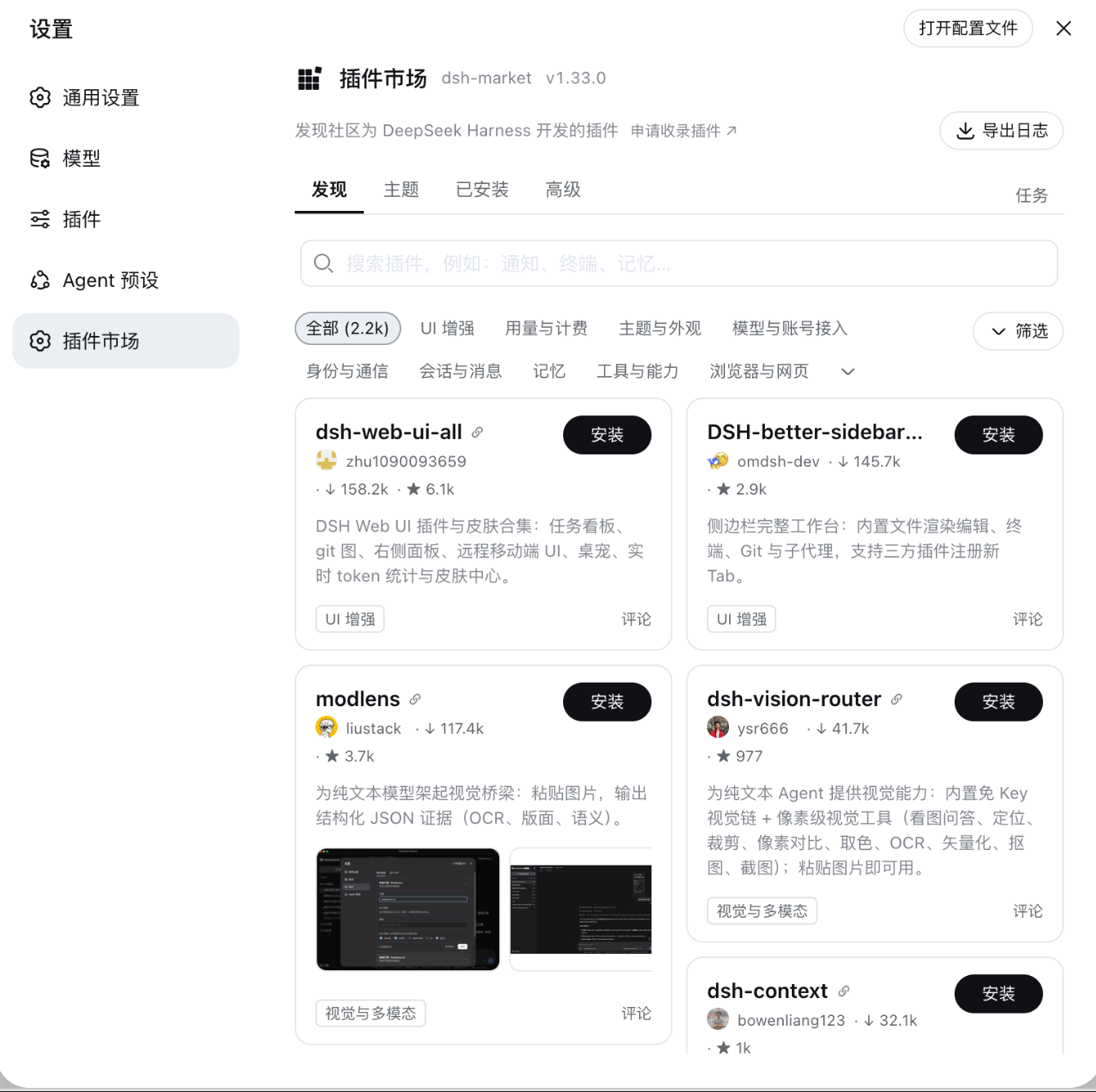
有了这个插件市场对小白就比较友好,能在UI界面中安装。
如果这个插件市场已经安装好了,后面的其实可以都不用再看了,只是插件的安装方式不同而已,大部分的插件在这个插件市场都有,如果你想自己找一些自己需要的,可以看看Github的仓库有没有你需要的。这里并没有介绍本地插件的安装方式,如果想自己制作插件的话,期待我的下一个教程。
二、从 npm 包安装(推荐)
适用于已发布到 npm 的插件。这是最标准、最省心的方式。
第一步:找到包名
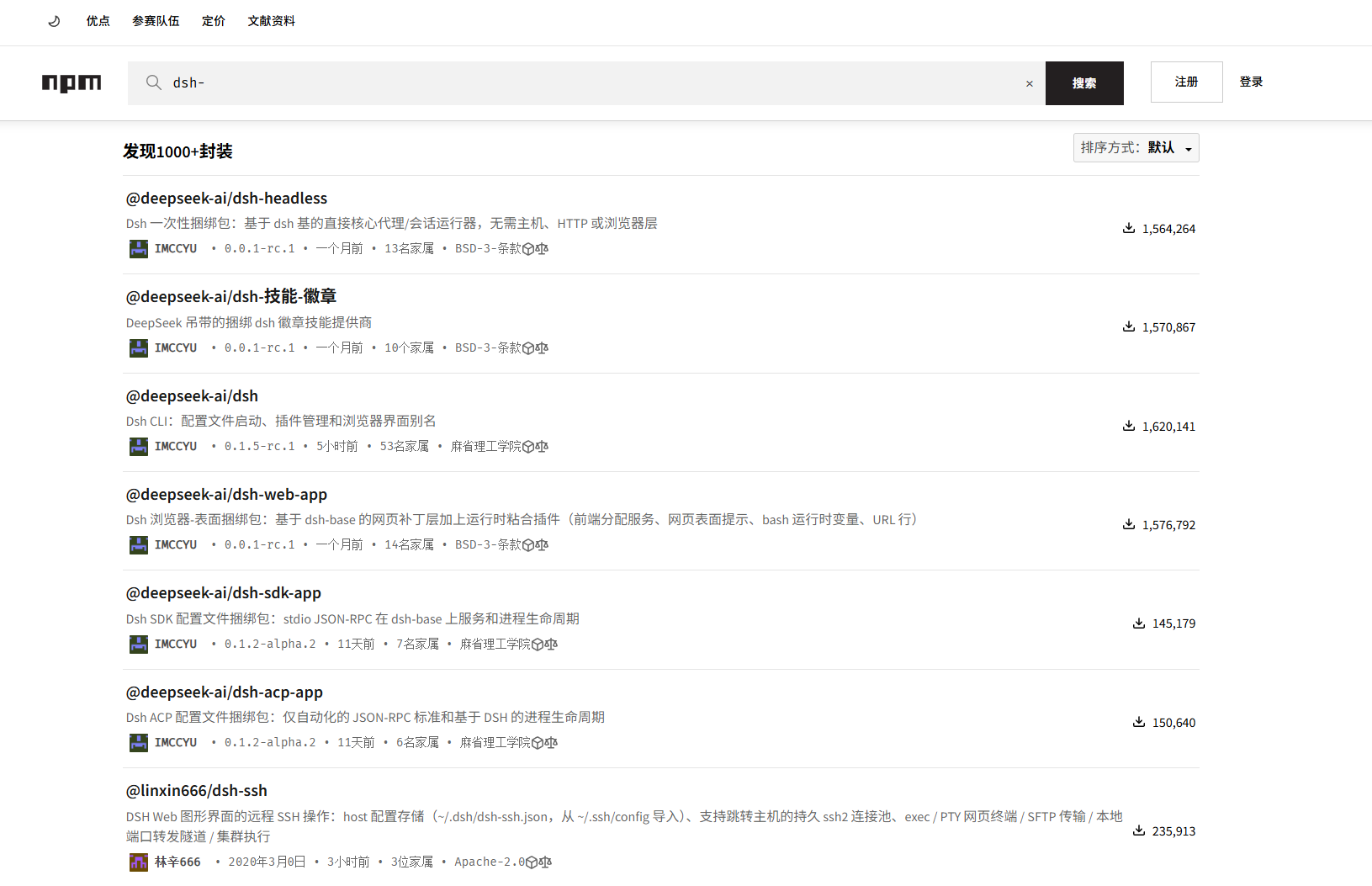
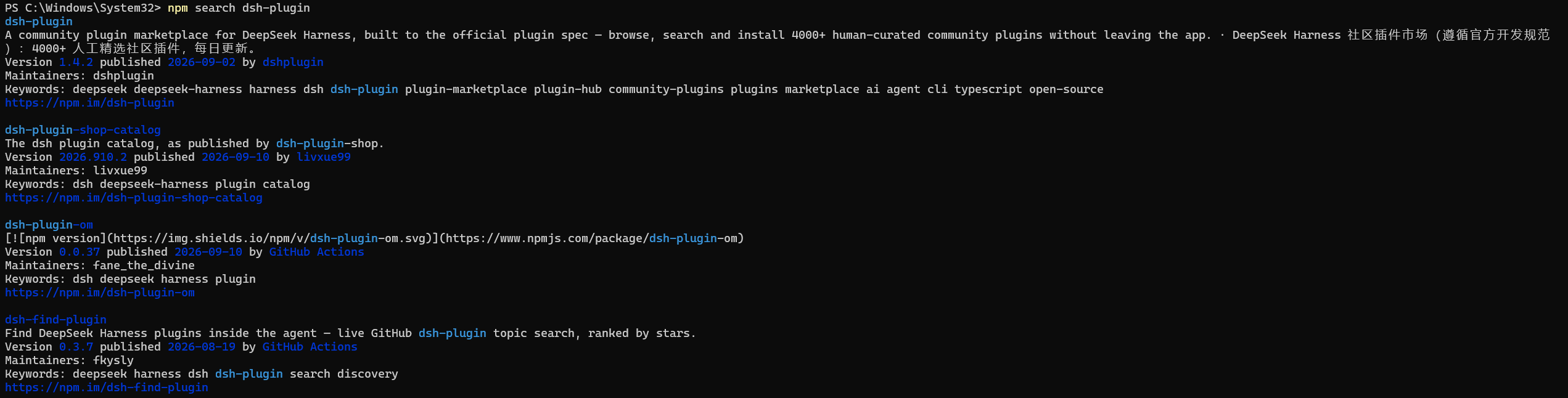
DSH 插件的包名通常以 dsh-、@scope/dsh- 开头,或包含 deepseek-harness 等关键词。你可以:
- 在 npm 官网搜索:https://www.npmjs.com/
- 在命令行搜索:
npm search dsh-plugin
- 安装前确认包存在:
npm view <包名>
第二步:执行安装
以安装 @busabase/dsh-plugin 为例:
# 全局安装的 dsh
dsh plugin --profile web add @busabase/dsh-plugin

# npx 安装
npx @deepseek-ai/dsh plugin --profile web add @busabase/dsh-plugin

# 源码安装(先 cd 到你的 dsh 源码目录)
pnpm exec dsh plugin --profile web add @busabase/dsh-plugin
第三步:处理 allowBuilds 授权(如遇报错)
npm 安装同样可能触发 allowBuilds。如果插件依赖 node-pty、onnxruntime-node、sharp 等原生模块,pnpm 10+ 会拦截它们的构建脚本,报错 ERR_PNPM_IGNORED_BUILDS。
解决方法(推荐):
打开 profile 目录下的 pnpm-workspace.yaml 文件:
~/.dsh/profiles/<profile名称>/pnpm-workspace.yaml
例如 Web profile 的路径是 ~/.dsh/profiles/web/pnpm-workspace.yaml。
在 allowBuilds: 下方按报错信息添加精确的包名和版本号:
allowBuilds:
  node-pty@1.1.0: true
保存后重新执行安装命令。
替代方法:使用交互式命令 dsh plugin --profile web approve-builds,它会逐个询问是否放行。注意该命令在无控制台环境会挂起,CI 场景建议用上面的 allowBuilds 写法。
⚠️ 安全提示:只放行报错点名的包和版本,不要一次性批准全部。陌生插件先看它的
install/prepare脚本做了什么。
第四步:验证安装
dsh plugin --profile web list
# 或检查配置树
dsh --profile web --dump-config | grep <插件名>
第五步:重启 DSH
安装完成后必须重启对应 profile 的 DSH 服务,插件才会被加载。
三、从 GitHub 仓库安装
适用于市场未收录、或想装源码版的插件。前置条件是本机能访问 GitHub(网络受限时需配置代理),并且已安装 Git。
第一步:执行安装
通用模板:
dsh plugin --profile <profile名称> add github:<用户名>/<仓库名>
以 byxumi/dsh-reasoning-effort 为例:
| DSH 安装方式 | 安装命令 |
|---|---|
| npx | npx @deepseek-ai/dsh plugin --profile web add github:byxumi/dsh-reasoning-effort |
| 全局安装 | dsh plugin --profile web add github:byxumi/dsh-reasoning-effort |
| 源码安装 | pnpm exec dsh plugin --profile web add github:byxumi/dsh-reasoning-effort |
第二步:处理 allowBuilds 授权(大概率需要)
GitHub 安装拉取的是源码,pnpm 会尝试运行仓库中的 prepare 脚本。pnpm 10+ 默认阻止 git 依赖的构建脚本,第一次执行大概率失败。
关键区别:npm 依赖的 allowBuilds 用 包名@版本 作为 key,但 git 依赖的 key 规则不同——pnpm 可能使用精确的 commit hash 作为 key,而不是包名。
解决方法:
打开对应 profile 的 pnpm-workspace.yaml:
~/.dsh/profiles/web/pnpm-workspace.yaml
严格按终端打印的 key 原样复制,不要自己改成包名。格式示例:
allowBuilds:
  dsh-reasoning-effort:
    # 这里会被自动填入精确的 key,按报错提示原样保留
部分插件的 README 会直接给出写法,例如 dsh-reasoning-effort 的 README 提示:把 allowBuilds 里对应行结尾的 "set this to true or false" 改成 true(保持缩进、引号不变)。
保存后重新执行安装命令。
⚠️ 安全提示:
allowBuilds意味着你允许该插件的代码在安装时于本机执行构建脚本。只对你信任的插件进行授权。
第三步:固定版本(推荐)
避免每次安装都拉最新代码,可以加 commit SHA 或 tag:
# 使用 tag
dsh plugin --profile web add github:owner/repo#v1.2.3

# 使用 commit SHA
dsh plugin --profile web add github:owner/repo#<commit-sha>
例如:
dsh plugin --profile web add github:lance-kanglu/dsh-ssh-bridge#v0.4.2
注意:加 tag 后 allowBuilds 的 key 可能变化,需要按新的报错重新确认。
第四步:验证安装
dsh plugin --profile web list
# 或
dsh --profile web --dump-config
第五步:重启 DSH
安装完成后必须重启对应 profile 的 DSH 服务。
四、卸载插件
dsh plugin --profile <profile名称> remove <包名>
例如:
dsh plugin --profile web remove @busabase/dsh-plugin
五、常见问题
Q:dsh: command not found
说明没有全局安装 dsh。根据你的安装方式选择前缀:npx 用 npx @deepseek-ai/dsh,源码安装用 pnpm exec dsh(并先 cd 到源码目录)。
Q:安装成功但插件不生效
最常见的原因是没有重启 DSH。插件在 DSH 启动时加载,运行中的旧进程无法识别新安装的插件。
Q:allowBuilds 改了还是报错
检查 YAML 缩进和引号是否与报错信息完全一致。YAML 对格式敏感。对于 git 依赖,确认 key 是否是精确的 commit hash,而不是包名。
Q:Web 和 Desktop 插件不互通
两者使用独立 profile(web 和 desktop),需要分别安装。
Q:安装了插件市场,但设置里找不到“插件市场”入口?
通常是因为没有重启 dsh web,或者当前 DSH 版本过低。例如 dsh-market 要求 dsh web 0.1.0-rc.6 或更新版本,版本不足时市场会自行禁用并在浏览器控制台输出提示。建议先重启服务,若仍不显示,检查 DSH 版本并考虑升级。