这篇 DSH 教程主要面向所有对 AI 感兴趣的同学,不管你是零基础还是有一定经验,看完这篇教程,都能理解 DSH 是什么,以及如何安装使用 DSH。
一、DSH 是什么?
DeepSeek Harness 是 DeepSeek 推出的自家 Agent,它有别于其他 Agent。“Harness” 在英文里的意思是"驾驭、控制、利用"。
可以把它理解为马具(Harness)的作用——套在它身上,让骑手(开发者)能够通过缰绳引导它按照特定的路线(指定的测试任务)奔跑,并记录它的速度(性能指标)。
Harness 的理念是:
Agent = 模型 + Harness
Harness 就是赋予模型"手脚",让模型能够真正地读取文件、运行命令、调用工具、管理上下文,并在真实环境中持续、自主地完成任务。
也可以换个角度理解:Harness 是把"大模型"和"考题(数据集)“强行绑在一起,自动跑完所有题目并算出分数的那个"答题卡读卡机”。
那么 Harness 和其他 Agent 有什么区别呢?拿 Claude Code 和 Codex 举例:这两个都是闭源的、开箱即用的成品;而 DSH 则更像是 Agent 界的"Android",它是开放的、可定制的。
| 特性 | DSH | Claude Code | Codex |
|---|---|---|---|
| 开源 | ✅ 是 | ❌ 否 | ❌ 否 |
| 本地部署 | ✅ 支持 | ❌ 云端 | ❌ 云端 |
| 自定义工具 | ✅ 支持 | ❌ 有限 | ❌ 有限 |
| 适用场景 | 开发/测试/研究 | 编程辅助 | 编程辅助 |
所以 Harness 就像一个乐高套装,它有基础零件和说明书,你可以随意拼出任何你想要的 Agent,具有高度的个性化。
二、准备工作
在安装 DSH 之前,需要先确保已经安装了 Node.js v22.19 或更高版本(不管是快速体验、全局安装还是源码安装都需要)。 npm在安装Node.js的时候会捆绑安装,无需单独安装。
如果不确定是否已安装,可以在终端运行:
node --version
npm --version

- 如果能打印出 Node.js 版本号,说明已经安装完成。
- 如果版本太低,可以访问 Node.js 官网 下载最新版,覆盖升级即可。
- 如果还没安装,建议在 Node.js 官网安装 Node.js 24 LTS(长期支持版本)。
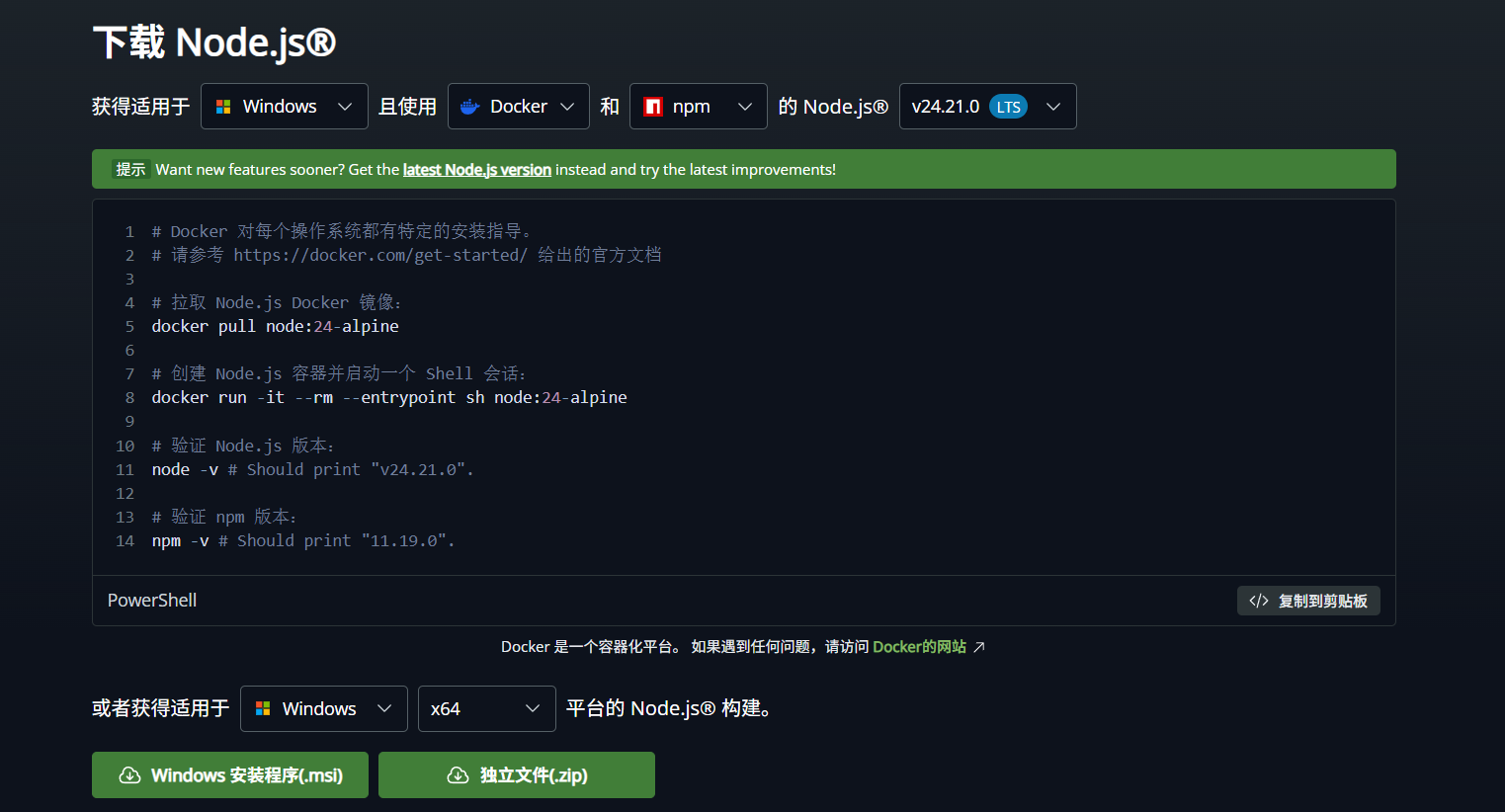
注意:这里选择npm安装。
安装时务必勾选"添加到 PATH"选项(一般默认已勾选)。
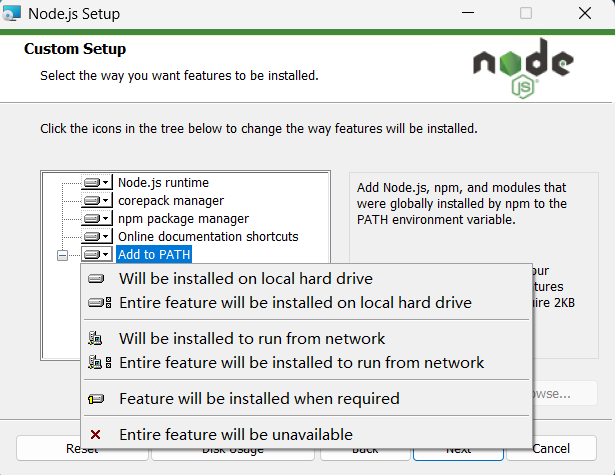
类似这样在Add to PATH 前面有一个小主机的图标就显示会自动添加到PATH,如果是个叉,请自动选择到第一个:Will be installed on local hard drive.
建议优先使用 npm。如果选择源码安装,还需要 pnpm,但 pnpm 本身也可以通过 npm 安装,所以统一从 npm 开始即可。
三、三种安装方式
1. 快速体验
快速体验的方式用npx临时跑一下,关闭终端之后数据是不会丢失的,所有的会话记录都保存在~/.dsh 目录下,与运行方式无关。(如果遇到在此系统上禁止运行脚本”的错误,请重新已管理员身份打开PowerShell)
直接通过 npx 启动 Web UI:
npx @deepseek-ai/dsh web
首次运行会自动下载 DSH,可能需要几分钟,耐心等待即可。
运行成功后,浏览器会自动打开 http://127.0.0.1:3080;如果没有自动打开,请手动复制该地址到浏览器打开。
在使用过程中不要关闭终端,保持终端开启,直到使用结束。
2. 全局安装(适合长期使用)
这种方式不需要 git、不需要 pnpm、也不需要创建项目文件夹。
全局安装就是把 dsh 命令安装到系统环境中,之后在任何目录都可以直接通过 dsh web 启动程序。
在终端执行:
npm install -g @deepseek-ai/dsh
如果下载慢,可以使用国内镜像源加速:
npm install -g @deepseek-ai/dsh --registry=https://registry.npmmirror.com

这里要输入一个y,大小写都行,确认安装。
安装成功后,直接在终端运行:
dsh web
之后会自动打开 DSH(或手动打开,地址同上)。
如果在终端输入dsh命令提示“找不到命令”,说明npm全局安装目录没有被添加到系统的PATH环境变量中。(需手动添加,一般按照我的教程来是不会出现问题的)
3. 源码安装(适合开发者,可读取日志、获取最新功能)
源码安装方式不仅需要 Node.js,还需要 pnpm(可通过 npm 安装)和 git(用于克隆项目源码)。
安装 pnpm:
npm install -g pnpm # 版本要求 11.7.0
如果没有安装 git,请自行搜索安装,这里不再赘述。
接下来:
- 打开终端,
cd到你想存放项目源码的目录(例如D:\Deepseek):
cd D:\Deepseek
- 执行
git clone,这会自动创建deepseek-harness文件夹:
git clone https://github.com/deepseek-ai/deepseek-harness.git
- 进入该文件夹:
cd D:\Deepseek\deepseek-harness
- 安装项目依赖:
这一步会下载项目所需的所有第三方库和工具。由于项目规模较大(包含 246 个 workspace 项目),安装可能需要一点时间。
pnpm install
- 编译构建:
依赖安装完成后,需要把 TypeScript 源码编译成可执行的 JavaScript,这是最容易出错的一步。
pnpm run build
如果构建失败,可参考以下方案:
- 清除缓存重新构建:增量构建状态有时会损坏,可以先清除缓存再重新构建。执行:
pnpm run clean # 如果项目有 clean 脚本
或者手动删除 node_modules/.cache 和各个子项目的 dist 目录,再执行:
pnpm run build
- 检查 Node.js 版本:确保 Node.js 版本严格满足要求。
- 检查 pnpm 版本:确保 pnpm 版本为 11.7.0 以上。
构建成功后,就可以启动 DeepSeek Harness 的 Web 界面了:
pnpm dsh web
这里不会自动打开网址,需要手动复制到浏览器打开:http://127.0.0.1:3080
升级
由于项目正处于快速迭代阶段,未来可能会有破坏兼容性的变更。升级时,进入项目目录执行以下命令即可:
git pull
pnpm install
pnpm run build
如果后续版本有破坏性变更(breaking changes),建议执行升级前先查阅 官方 Releases 页面,了解是否需要额外迁移操作。
四、配置 API Key
完成任何一种安装方式之后,你就能进入 DSH 了。不过需要注意:想要正常使用 DSH,还必须配置 DeepSeek 的 API Key。下面是获取 API Key 的教程,三步搞定:
- 打开 platform.deepseek.com,注册并登录。
- 进入左侧菜单的 API Keys 页面,点击 创建新 API Key。
- Key 只显示一次(
sk-开头),立刻复制保存。
之后充值 1 元即可开通按量付费服务,就能在各类工具里填入 Key 开始使用了。
⚠️ Key 等同于账户密码,不要泄露到公开仓库或群里。